
Sprawdź naszą aplikację:

Reklama
Jak podłączyć dwa monitory do komputera? Instrukcja krok po kroku

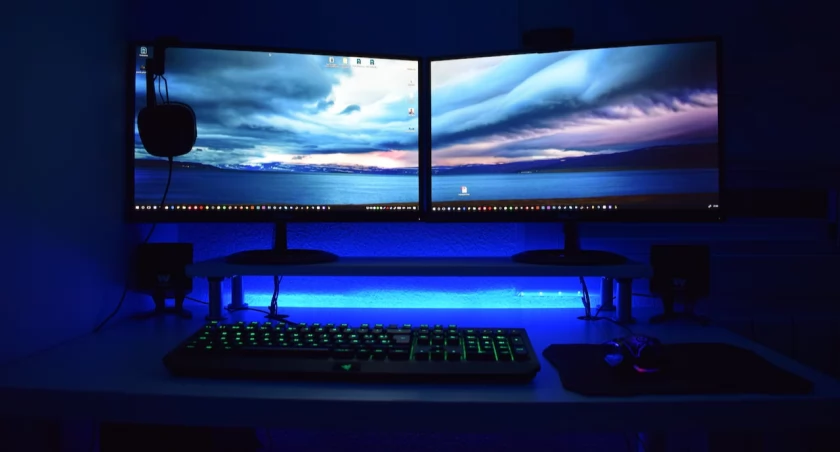
Chcesz zwiększyć efektywność swojej pracy przy komputerze? Kluczem do sukcesu może okazać się podłączenie dodatkowego monitora. Jak zrobić to samodzielnie, aby w pełni wykorzystać możliwość obu ekranów? Czy to się opłaca? Przeczytaj.
Najważniejsze zalety posiadania dwóch monitorów
Mnóstwo osób pracujących przy komputerze narzeka na mały monitor. Niewielki ekran męczy oczy, a także zmniejsza chęć do pracy i efektywność. Wszystko przez to, że na małym ekranie ciężko się skoncentrować. Właśnie dlatego warto zainwestować w wysokiej jakości monitor m.in. z tego miejsca: https://www.morele.net/kategoria/monitory-523/,,,,,154,,,0,,,,/1/. Dzięki dodatkowemu ekranowi niezbędne informacje do pracy znajdą się na wyciągnięcie ręki. Będziesz mógł łatwiej się zorganizować i lepiej zarządzać zadaniami. Dwa monitory zwiększą komfort kilkugodzinnej pracy przed komputerem.
Dzięki dwóm ekranom będziesz mieć więcej przestrzeni do pracy. Możliwe okaże się pracowanie nad wieloma zadaniami i projektami. Na jednym monitorze będziesz mógł prowadzić rozmowy wideo, a na drugim wymieniać korespondencję mailową. Efektywniejszą pracę będą mieć też np. graficy i programiści. Aby cieszyć się dwoma monitorami, trzeba jednak zdobyć wiedzę na temat tego, jak poprawnie podłączyć oba ekrany do laptopa.
Reklama
Jak podłączyć dwa ekrany do laptopa?
Podłączenie dwóch monitorów zwiększy produktywność w pracy. Kluczowy będzie jednak wybór okablowania, które połączy ekrany z urządzeniem. Wśród najpopularniejszych mamy kabel HDMI, kabel USB-C, złącze VGA czy Thunderbolt. Nie masz wymaganych portów, aby połączyć laptop z monitorem? Możesz użyć specjalnego adaptera, dzięki któremu się to uda. Przy stałym montażu dwóch monitorów warto rozważyć zakup stacji dokującej. Pozwoli ona również zminimalizować liczbę plączących się kabli.
W systemie operacyjnym Windows czy macOS wbudowane są specjalne narzędzia do zarządzania kilkoma monitorami. Dzięki nim można dopasować ekrany do własnych wymagań i potrzeb. Istnieją też aplikacje umożliwiające współdzielenie myszki i klawiatury na różnych urządzeniach.
Reklama
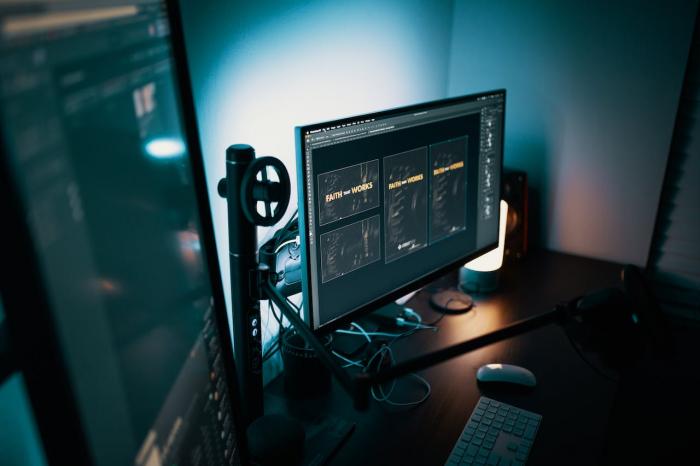
Podłączanie dwóch monitorów, krok po kroku
Monitory należy podłączyć do laptopa za pomocą odpowiednich kabli. Sprawdź kompatybilność portów, zanim je podłączysz. Upewnij się, że połączenie jest mocne, a monitory są prawidłowo zasilane. Włącz je przed uruchomieniem laptopa, aby rozpoznać monitory po podłączeniu. Jeśli nie widzisz obrazu na ekranie, trzeba będzie manualnie ustawić źródło sygnału odpowiedniego dla danego portu. Następnie zdecyduj, który monitor będzie głównym – to na nim będzie wyświetlać się m.in. pasek zadań i powiadomienia.
Reklama
Ustaw monitory tak, aby płynnie przesuwać między nimi kursorem. Jeśli mają różną rozdzielczość, dostosuj ją w ustawieniach. Możesz również wyregulować jasność i balans kolorów każdego ekranu. Uzyskanie jednej przestrzeni roboczej (pulpitu rozciągniętego na dwa ekrany) umożliwia opcja „Rozszerz” w trybie wyświetlania. Jeśli jeden z monitorów ustawiony został w pionie, dostosuj orientację ekranu.
Czytaj nas w Google
Dodaj do Google

Reklama
Komentarze opinie
Podziel się swoją opinią
Twoje zdanie jest ważne jednak nie może ranić innych osób lub grup.
Najnowsze rolki






![[WIDEO, ZDJĘCIA] Rogatek uczy dzieci bezpieczeństwa. Lekcja na dworcu PKP w Radomsku, po groźnej sytuacji na torach](/static/files/reels/523/2512261_1790764427.webp)









Reklama
Wideo radomszczanska.pl
Reklama


Reklama


- Dzisiejsze 0
- Usługi 19
- Nieruchomości 9
- Pozostałe 4
- Motoryzacja 2
- Praca 2
- Dla domu 1
- Towarzyskie 1
Reklama
Reklama
Najnowsze wiadomości
- 01/10 Joanna Dratwa, dyrektor PP nr 4 w Radomsku laureatką konkursu „Pracodawca Przyjazny Pracownikom”
- 01/10 Alarm pożarowy w szpitalu. Dyżurny wysłał strażaków
- 01/10 Tydzień Przeciwdziałania Przemocy Rówieśniczej. Mecz Przyjaźni. Boisko zamiast przemocy
- 01/10 Pani Teresa: - Kierownik budowy zadzwonił, że to zaraz poprawią. I żebym powstrzymała dziennikarza
- 01/10 Uniwersytet Trzeciego Wieku uroczyście rozpoczął rok akademicki
- 01/10 Gotowi na sytuacje kryzysowe. WFOŚiGW w Łodzi wspiera powiaty
- 30/09 Najnowszy numer Gazety Radomszczańskiej już dostępny. O czym przeczytasz
- 30/09 Kryzysowy biznes naczelnika: Szkoli urzędników za pieniądze. Zgodnie z prawem, choć standardy cierpią
- 30/09 Nasz licytowany dom: Polsat wyremontował jej mieszkanie, a teraz komornik je wystawia na licytację
- 30/09 Michał Spólnicki (KO): To nie czas ani właściwy moment na podwyżkę podatków [Rozmowa]
- 30/09 Waldemar Zasada stanął przed sądem. Ugody nie będzie, mediacja się nie udała
- 30/09 Pożegnanie lotnika Edwarda Bergiera: Z Mechanika za stery Boeinga
- 30/09 [Liderzy kultury] Mariana Grotowskiego powrót do historii: „Wolę prawdę od efektów specjalnych"
- 30/09 Pawłowski pyta prezydenta: Dlaczego budujemy wiadukt na Kraszewskiego, a nie na Piłsudskiego?
- 30/09 Kędra: Da się wspomóc przedsiębiorców bez pośrednictwa złotej rybki [VIII Radomszczańskie Forum Przedsiębiorczości]
- 30/09 25 lat RIPH: „Mimo trudnych początków Izba się rozwinęła”. O początkach RIPH opowiada były prezes Henryk Białek
- 30/09 Czekając na Lalkę: Coś za daleko od pierwowzoru ta bajka odeszła [Nowak komentuje]
- 30/09 Nawet pobicie znanych obywateli nie w stanie były zakłócić powagi chwili [Historia Gazetą pisana]
- 30/09 Trener Szulc: Nie potrafiliśmy podwyższyć prowadzenia. To się zemściło. Wieloch pokonał spadkowicza
- 30/09 Tenisiści stołowi zainaugurowali rozgrywki
Komentarze